Passkey Nedir? Parolasız Girişe Geçiş Rehberi
Aziz Özdemiroğlu
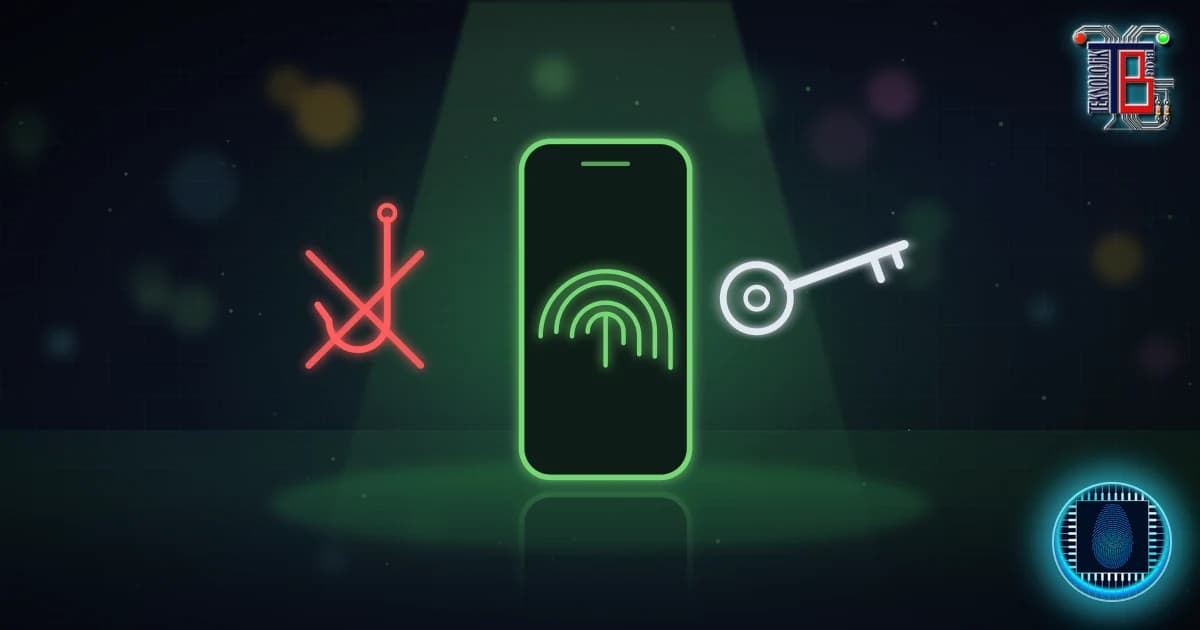
Parolalar tahmin ediliyor, sızıyor, oltalama sayfalarına yazılıyor. Passkey'ler (geçiş anahtarları) ise bu sorunların çoğunu tasarım gereği ortadan kaldırıyor: sunucuda çalınacak bir sır yok, yanlış siteye yazılabilecek bir şifre yok. Bu rehberde passkey'lerin nasıl çalıştığını, kullanıcı olarak hesaplarınızı nasıl geçireceğinizi ve geliştirici olarak kendi uygulamanıza nasıl ekleyeceğinizi kod örnekleriyle anlatıyoruz.
Kısaca
- Passkey, FIDO2/WebAuthn standardına dayanan, cihazınızda saklanan bir açık/özel anahtar çiftidir. Sunucu yalnızca açık anahtarı tutar.
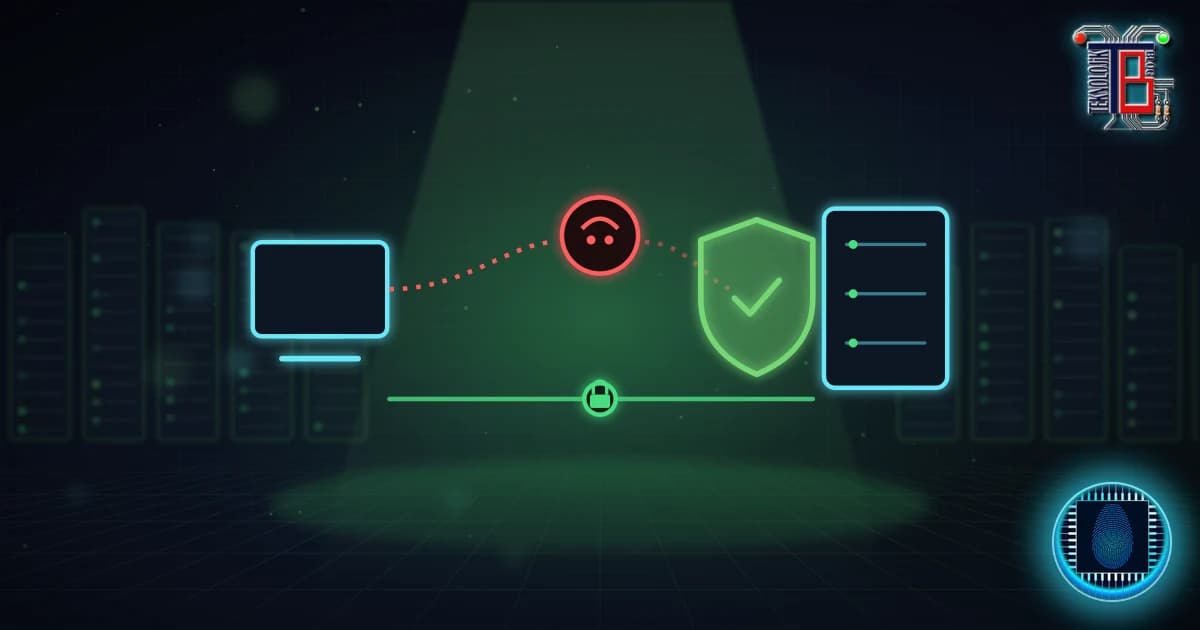
- Oltalamaya karşı dirençlidir: Anahtar, kayıt olduğu alan adına (origin) bağlıdır. Sahte bir sitede çalışmaz.
- İki tür var: cihazlar arası eşitlenen (iCloud Anahtar Zinciri, Google Parola Yöneticisi, parola yöneticileri) ve cihaza bağlı (donanım güvenlik anahtarları).
- Kullanıcı tarafı: kritik hesaplardan başlayın (e-posta, parola yöneticisi, bulut, banka), kurtarma yöntemlerini mutlaka gözden geçirin.
- Geliştirici tarafı: hazır ve denetlenmiş bir WebAuthn kütüphanesi kullanın, kriptografiyi kendiniz yazmayın.
Passkey nasıl çalışır?
KAYIT
  Site ──► "challenge" (rastgele sayı) + site kimliği (rpId) gönderir
  Cihaz ─► yeni anahtar çifti üretir, özel anahtarı güvenli donanımda saklar
  Cihaz ─► açık anahtarı ve imzalı yanıtı siteye gönderir → site açık anahtarı kaydeder

GİRİŞ
  Site ──► yeni challenge gönderir
  Kullanıcı ─► parmak izi / yüz / cihaz PIN'i ile onaylar (biyometri cihazdan çıkmaz)
  Cihaz ─► challenge'ı özel anahtarla imzalar
  Site ──► imzayı kayıtlı açık anahtarla doğrular → giriş
Neden güvenli?
| Tehdit | Parola | Passkey |
|---|---|---|
| Sunucu veritabanı sızıntısı | Özetler kırılabilir | Açık anahtar işe yaramaz |
| Oltalama sitesi | Kullanıcı şifreyi yazar | Anahtar başka alan adında çalışmaz |
| Parola tekrar kullanımı | Bir sızıntı tüm hesapları açar | Her site için ayrı anahtar |
| Kaba kuvvet / tahmin | Mümkün | Pratik değil |
| SMS kodu ele geçirme (SIM swap) | 2FA atlatılabilir | Etkisiz |
Eşitlenen ve cihaza bağlı passkey'ler
| Eşitlenen passkey | Cihaza bağlı (donanım anahtarı) | |
|---|---|---|
| Nerede saklanır | Platform veya parola yöneticisi bulutunda, uçtan uca şifreli | Yalnızca fiziksel anahtarda |
| Cihaz kaybında | Diğer cihazlardan erişim sürer | Yedek anahtar yoksa erişim kaybolur |
| Kolaylık | Yüksek | Orta (anahtarı yanınızda taşımalısınız) |
| Uygun kullanım | Bireysel hesaplar, geniş kullanıcı kitlesi | Yöneticiler, yüksek riskli hesaplar |
Kullanıcılar için geçiş rehberi
Hangi hesaplardan başlamalı?
- E-posta hesabı: Diğer tüm hesapların sıfırlama anahtarı.
- Parola yöneticisi: Tüm sırlarınızın kasası.
- Bulut hesapları: Fotoğraflar, belgeler, yedekler.
- Kod deposu ve iş hesapları: GitHub, şirket SSO'su.
- Finans ve alışveriş.
Adım adım
- Hesabın güvenlik ayarlarında "Passkey" veya "Geçiş anahtarı" seçeneğini bulun
- Passkey'i birincil cihazınızda oluşturun. Mümkünse ikinci bir cihazda veya donanım anahtarında ikinci bir passkey daha ekleyin
- Kurtarma kodlarını çevrimdışı ve güvenli bir yerde saklayın
- SMS ile kurtarma seçeneğini kaldırmayı değerlendirin (servis izin veriyorsa)
- Passkey ile giriş çalıştıktan sonra parolayı uzun ve benzersiz hale getirin veya servis izin veriyorsa kaldırın
Kurtarma kritik: Passkey güvenliği, hesabınızın kurtarma yolu kadar güçlüdür. Kurtarma hâlâ SMS ile yapılabiliyorsa, saldırgan oradan girebilir.
Geliştiriciler için: uygulamanıza passkey eklemek
WebAuthn, tarayıcıdaki navigator.credentials API'siyle çalışır. Sunucu tarafında doğrulama için olgun bir kütüphane kullanın. Aşağıdaki örnekler Node.js için yaygın kullanılan SimpleWebAuthn kütüphanesine dayanıyor; fonksiyon adlarını kullandığınız sürümün belgesiyle doğrulayın.
1. Kayıt seçeneklerini üretmek (sunucu)
import { generateRegistrationOptions } from "@simplewebauthn/server";

const rpName = "Teknolojik Blog";
const rpID = "teknolojik-blog.com";   // alan adı, protokol ve port olmadan

const options = await generateRegistrationOptions({
  rpName,
  rpID,
  userName: kullanici.eposta,
  attestationType: "none",
  excludeCredentials: mevcutAnahtarlar.map((k) => ({ id: k.credentialId })),
  authenticatorSelection: { residentKey: "preferred", userVerification: "preferred" },
});
// options.challenge'ı kullanıcı oturumunda saklayın
2. Tarayıcıda passkey oluşturmak (istemci)
import { startRegistration } from "@simplewebauthn/browser";

const yanit = await startRegistration({ optionsJSON: options });
await fetch("/api/passkey/kayit-dogrula", {
  method: "POST",
  headers: { "Content-Type": "application/json" },
  body: JSON.stringify(yanit),
});
3. Kaydı doğrulamak ve saklamak (sunucu)
import { verifyRegistrationResponse } from "@simplewebauthn/server";

const sonuc = await verifyRegistrationResponse({
  response: govde,
  expectedChallenge: oturum.challenge,
  expectedOrigin: "https://www.teknolojik-blog.com",
  expectedRPID: rpID,
});
if (sonuc.verified && sonuc.registrationInfo) {
  // credential id, açık anahtar ve sayaç (counter) değerini kullanıcıya bağlı olarak saklayın
}
Giriş akışı aynı desenle generateAuthenticationOptions → startAuthentication → verifyAuthenticationResponse adımlarıyla yapılır.
Tasarım kontrol listesi
- rpID ve origin doğru ayarlandı (www ve apex alan adı farkına dikkat)
- Challenge her işlemde yeni, tek kullanımlık ve oturuma bağlı
- Kullanıcı başına birden fazla passkey destekleniyor
- Kullanıcılar passkey'lerini listeleyip adlandırabiliyor ve silebiliyor
- Kurtarma akışı, passkey'in güvenliğini zayıflatmıyor (yalnızca SMS ile sıfırlama yok)
- Giriş formunda otomatik doldurma (conditional UI) destekleniyor:
autocomplete="username webauthn" - Geçiş döneminde parola + passkey birlikte çalışıyor, passkey öneri ekranı girişten sonra gösteriliyor
<!-- Tarayıcının passkey önerisini kullanıcı adı alanında göstermesi için -->
<input type="text" name="username" autocomplete="username webauthn" />
Kurumlar için yaygınlaştırma planı
Bir şirkette passkey'e geçiş, tek seferlik bir ayar değil, kademeli bir projedir:
| Aşama | Hedef | Ölçüt |
|---|---|---|
| 1. Pilot | BT ve güvenlik ekibi | Kayıt ve giriş sorunları, yardım masası kayıtları |
| 2. Yüksek risk | Yöneticiler, finans, bulut yöneticileri | Donanım anahtarı dağıtımı, %100 kayıt |
| 3. Genel kullanıcılar | Tüm çalışanlar | Passkey ile giriş oranı |
| 4. Zayıf yöntemleri kapatma | SMS ve e-posta kodları | Kalan parola/SMS girişlerinin sıfırlanması |
- Kimlik sağlayıcınızda (Entra ID, Okta, Google Workspace vb.) passkey/FIDO2 kimlik doğrulama yöntemini etkinleştirin.
- Kayıt sırasında kimliği güçlü yöntemle doğrulayın; saldırganın kendi passkey'ini kaydetmesine izin veren zayıf bir kayıt akışı, tüm güvenliği boşa çıkarır.
- Yönetici hesaplarında cihaza bağlı (donanım) anahtarları zorunlu kılmayı değerlendirin.
Sık sorulan sorular
Biyometrik verim siteye gidiyor mu? Hayır. Parmak izi veya yüz tanıma yalnızca cihazınızda passkey'in kilidini açmak için kullanılır.
Telefonumu kaybedersem? Eşitlenen passkey'ler diğer cihazlarınızda kalır. Ayrıca ikinci bir passkey veya güvenli kurtarma yöntemi tanımlamak önemlidir.
Başkasının bilgisayarında giriş yapabilir miyim? Evet. Çoğu platform, telefonunuzla QR kodu okutarak yakındaki cihazda (Bluetooth yakınlık kontrolüyle) giriş yapmanıza izin verir.
Sonuç
Passkey'ler, parolaların en büyük iki sorununu (sızıntı ve oltalama) tasarım gereği çözüyor. Kullanıcı olarak e-posta ve parola yöneticinizle başlayın ve kurtarma yollarınızı sıkılaştırın. Geliştirici olarak hazır bir kütüphaneyle passkey desteği eklemek birkaç günlük iş; karşılığında hesap ele geçirme vakalarında ciddi bir düşüş elde edersiniz.
Kaynaklar
#Oltalama#Passkey#FIDO2#WebAuthn#Parolasız Giriş#Kimlik Doğrulama